Funktionen des Oxygen-Plug-ins

Dokument prüfen

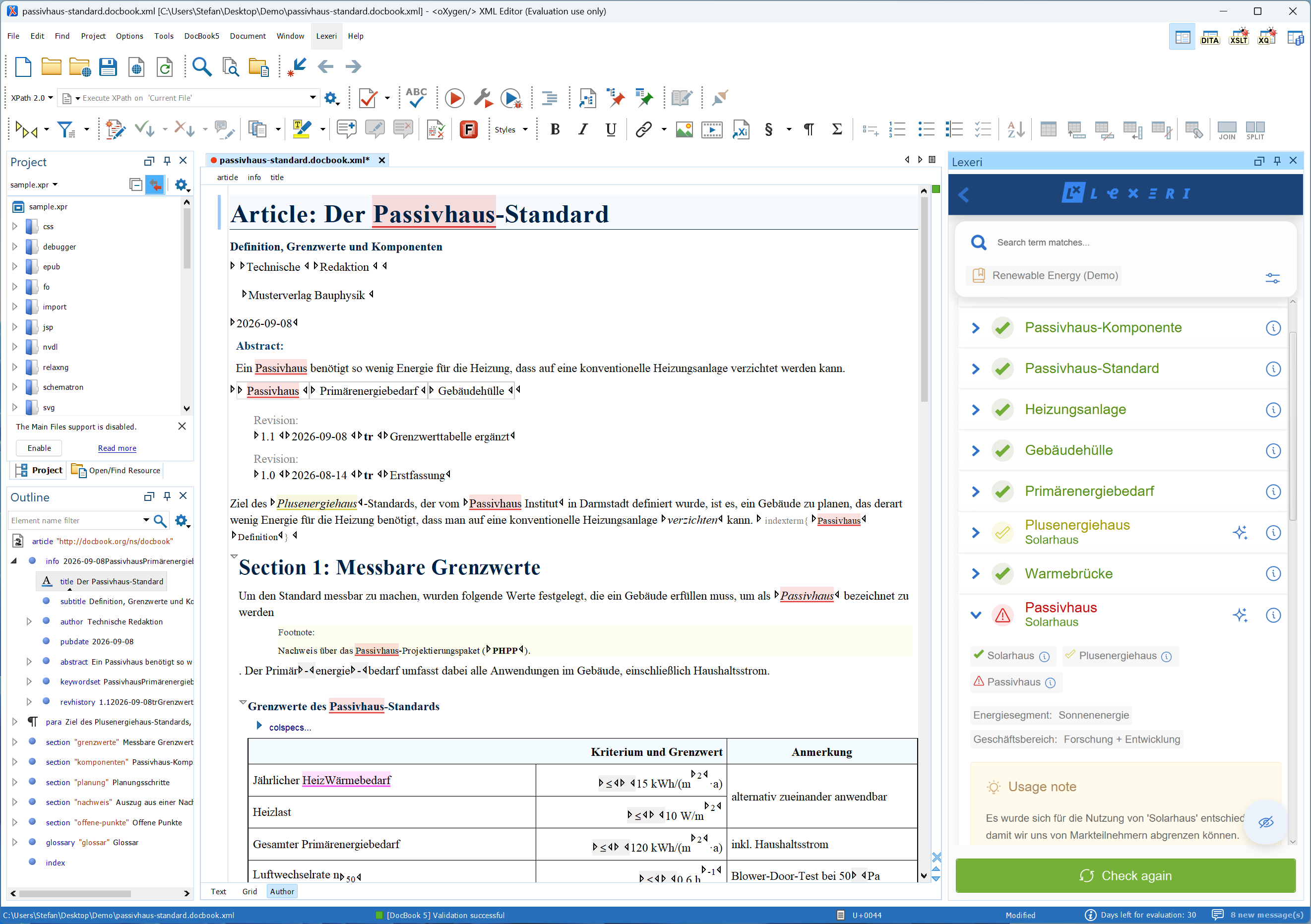
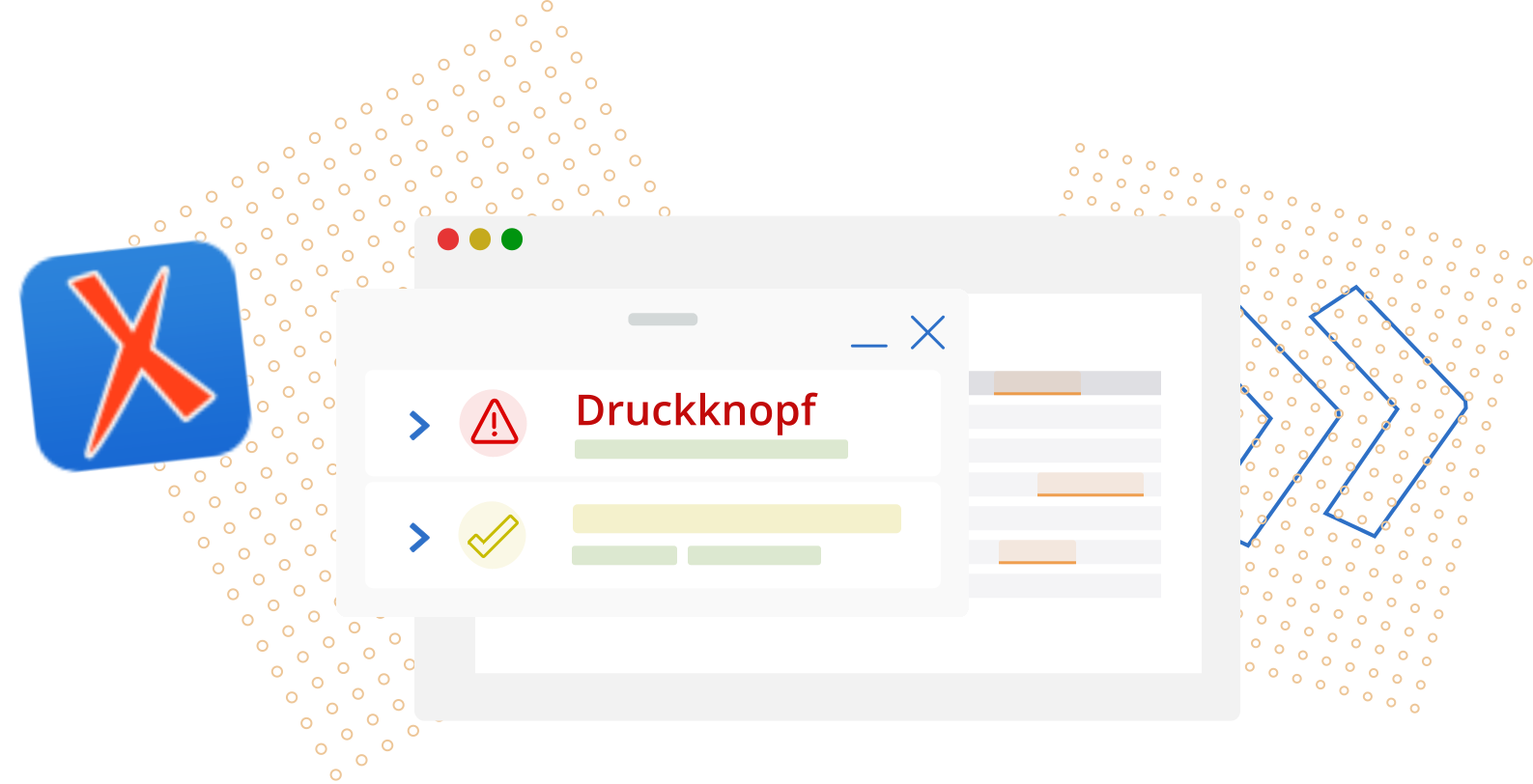
Prüfen Sie das geöffnete Dokument mit einem Klick. Die Seitenleiste listet alle gefundenen Terme mit Verwendungsstatus, Verwendungshinweisen und weiteren Informationen auf.

Terme im Dokument hervorheben

Lassen Sie die gefundenen Terme direkt im Text hervorheben. So sehen Sie die Treffer nicht nur in der Liste, sondern an der richtigen Stelle im Dokument.

Termdatenbank durchsuchen

Sie möchten wissen, welcher Term für einen Begriff festgelegt ist? Suchen Sie direkt in der Seitenleiste in Ihrer Termdatenbank.

Terme ersetzen

Mit dem KI-Paket schlägt Lexeri für nicht empfohlene Terme eine Formulierung mit dem bevorzugten Term vor. Den Vorschlag übernehmen Sie mit einem Klick in Ihr Dokument.

Voraussetzungen

  • Oxygen XML Editor ist auf Ihrem Rechner installiert.
  • Sie sind als Nutzer:in in Lexeri angelegt und für die Termdatenbank freigegeben, die Sie für den Term-Check nutzen möchten.
  • Für Korrekturvorschläge und das Ersetzen von Termen benötigen Sie das KI-Paket.

Beta-Version

Das Plug-in für Oxygen XML Editor ist derzeit als Beta-Version verfügbar. Einzelne Funktionen können sich noch ändern. Ihr Feedback nehmen wir gern unter service@lexeri.com entgegen.

Hilfe-Center-Artikel öffnen

Installation des Oxygen-Plug-ins

1. Add-on-Verwaltung öffnen

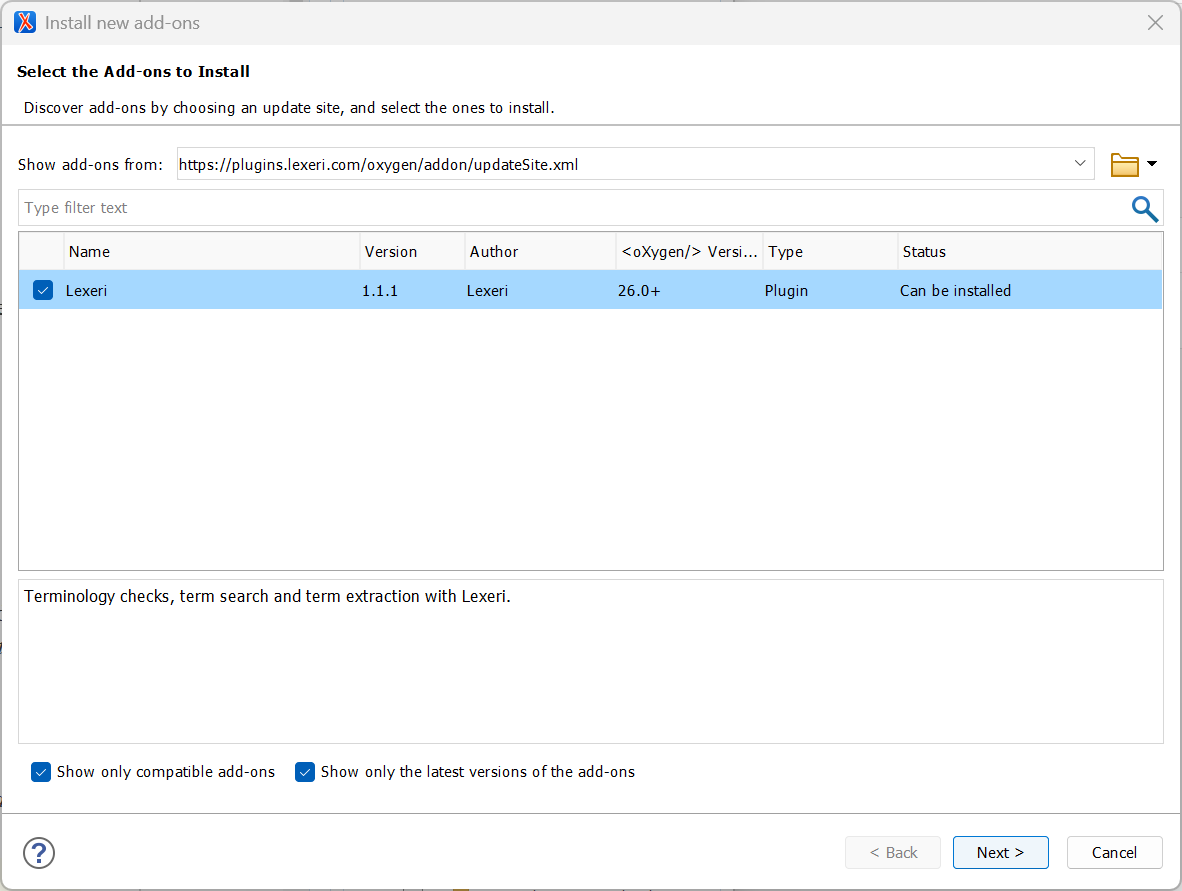
Öffnen Sie in Oxygen XML Editor das Menü Help > Install new add-ons. Geben Sie im Feld Show add-ons from die folgende Adresse ein und bestätigen Sie mit der Eingabetaste:

https://plugins.lexeri.com/oxygen/addon/updateSite.xml

2. Plug-in installieren

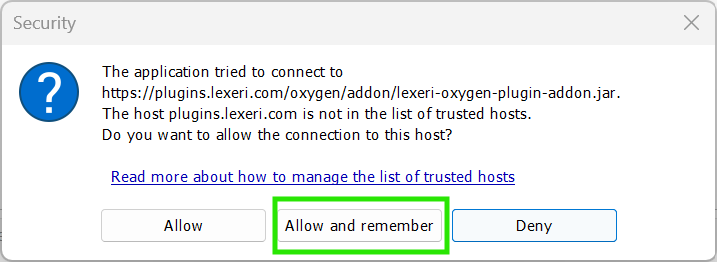
Wählen Sie in der Liste das Lexeri-Add-on aus und folgen Sie den Anweisungen des Installationsassistenten. Lassen Sie die Verbindung zu plugins.lexeri.com zu, indem Sie auf Allow and remember klicken. Starten Sie Oxygen XML Editor anschließend neu.

3. Seitenleiste öffnen und anmelden

In der Menüleiste steht Ihnen jetzt das Menü Lexeri zur Verfügung. Öffnen Sie darüber die Lexeri-Seitenleiste und melden Sie sich mit der E-Mail-Adresse Ihres Lexeri-Kontos an. Die Seitenleiste bleibt geöffnet, während Sie an Ihrem Dokument arbeiten.

4. Dokument prüfen

Speichern Sie das geöffnete Dokument und starten Sie in der Lexeri-Seitenleiste den Term-Check. Mit der Schaltfläche mit dem Augen-Symbol heben Sie die gefundenen Terme im Dokument hervor.

Natural Language Processing

Bessere Term-Checks mit NLP

Um die Qualität unserer Term-Checks zu verbessern, verwendet Lexeri NLP-Sprachmodelle und erkennt so automatisch flektierte Formen, falsche Schreibweisen oder Komposita.

Für Sie bedeutet das:
 

  • Bessere Term-Treffer auch bei flektierten Formen
  • Kein manuelles Pflegen von möglichen Schreibweisen von Termen, z. B. bei Komposita

Mehr erfahren

Mehr erfahren

Weitere Plug-ins

Terminologie endet nicht in der Datenbank: Mit unseren Plug-ins in verschiedenste Text-Anwendungen sowie Integrationsmöglichkeiten in diverse Systeme über eine offene Schnittstelle wird Terminologie direkt in den Dokumenten und Textumgebungen aller Mitarbeitenden sichtbar und geprüft. 

Alle Plug-ins anzeigen

Kontakt

Haben Sie eine Frage?
Wir helfen gerne weiter!