Funktionen des Flare-Plug-ins

Topics prüfen

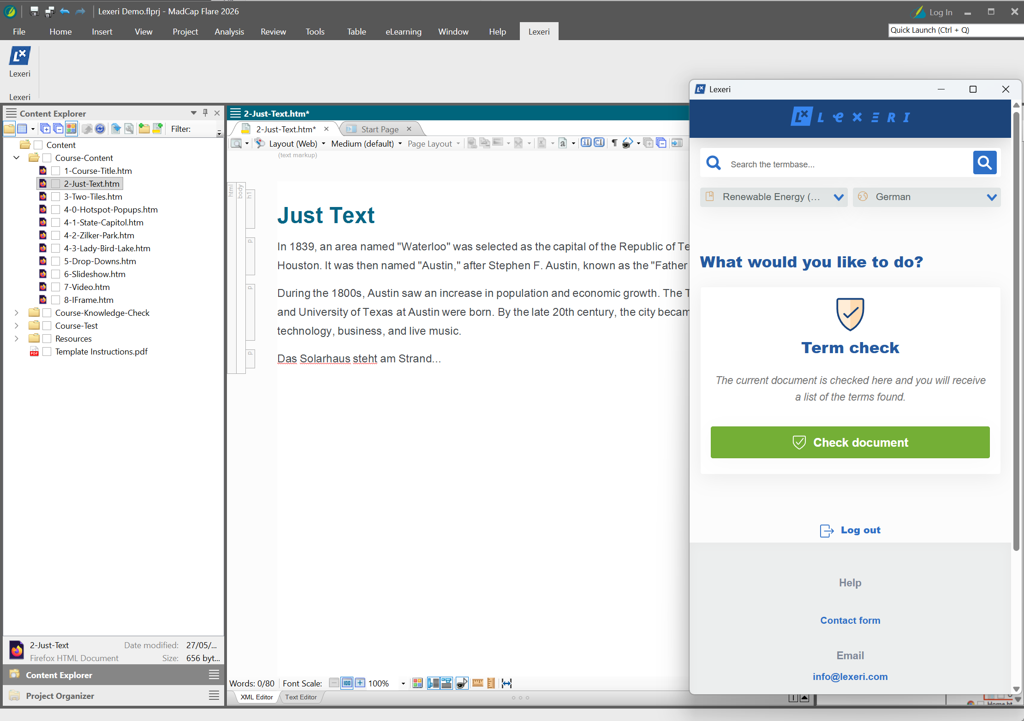
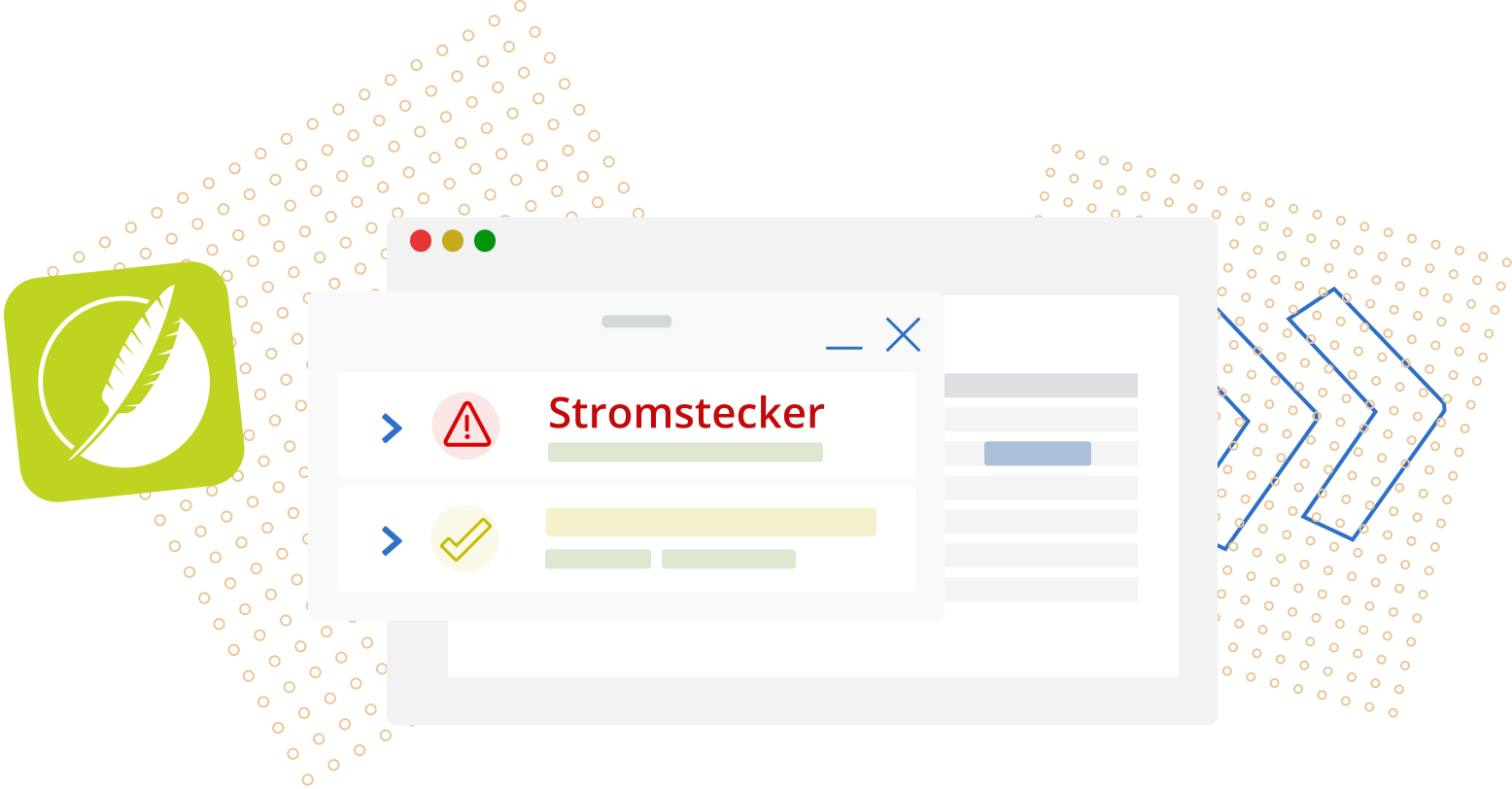
Prüfen Sie das aktive Topic mit einem Klick auf „Check document“. Gefundene Termtreffer werden Ihnen übersichtlich im Lexeri-Fenster aufgelistet.

Falsche Schreibweisen

Lexeri erkennt falsche Schreibweisen in Ihren Termen, auch wenn diese nicht als eigene verbotene Terme in der Termdatenbank eingetragen wurden.

Termdatenbank wählen

Wählen Sie im Lexeri-Fenster die Termdatenbank und die Sprache für den Term-Check. Ihre Anmeldung bleibt auch nach einem Neustart von Flare erhalten.

Voraussetzungen

  • Windows 10 oder Windows 11
  • Microsoft Edge WebView2 Runtime (auf aktuellen Windows-Versionen vorinstalliert)
  • Administratorrechte für die Installation
  • MadCap Flare 2026 (Flare 2024 und 2025 erkennt der Installer, diese Versionen sind aber nicht getestet)
  • Ein Lexeri-Konto mit Freigabe für die Termdatenbank, die Sie für den Term-Check nutzen möchten

Verteilung und Updates

Für Intune, GPO und andere Software-Management-Tools lässt sich das Plug-in ohne Benutzeroberfläche installieren.

Das Plug-in aktualisiert sich nicht selbst: Die neue MSI-Datei ersetzt die alte Version automatisch. Nach der Installation einer neuen Flare-Version aktivieren Sie das Plug-in unter Windows in Apps & Features bei „Lexeri for MadCap Flare“ über Ändern bzw. Reparieren.

Alle Parameter und Details beschreibt der Artikel im Hilfe-Center.

Hilfe-Center-Artikel öffnen

Installation des Flare-Plug-ins

1. Plug-in herunterladen

Laden Sie den Installer lexeri-flare-plugin-1.0.1.msi (Version 1.0.1) herunter.

2. Installer ausführen

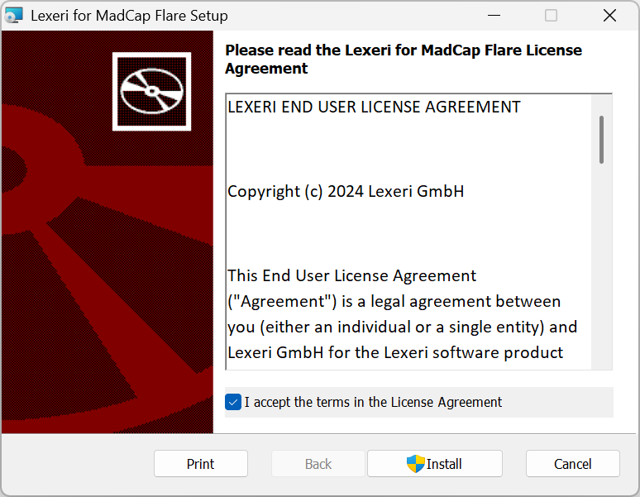
Schließen Sie Flare und führen Sie die MSI-Datei aus. Akzeptieren Sie die Lizenzvereinbarung, klicken Sie auf Install und bestätigen Sie die Benutzerkontensteuerung. Der Installer erkennt die installierten Flare-Versionen automatisch. Mit Finish schließen Sie die Installation ab.

3. Plug-in in Flare aktivieren

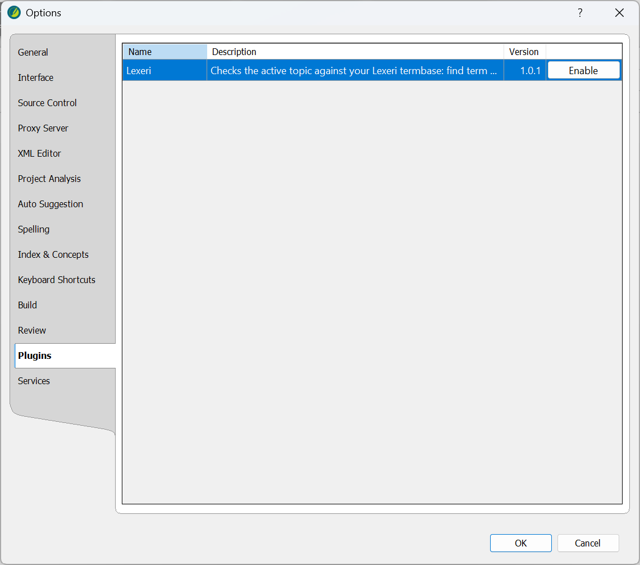
Starten Sie Flare und wählen Sie File > Options > Plugins. Wählen Sie Lexeri aus, klicken Sie auf Enable und bestätigen Sie mit OK. Starten Sie Flare danach neu. Die Aktivierung ist nur bei der Erstinstallation nötig.

4. Topic prüfen

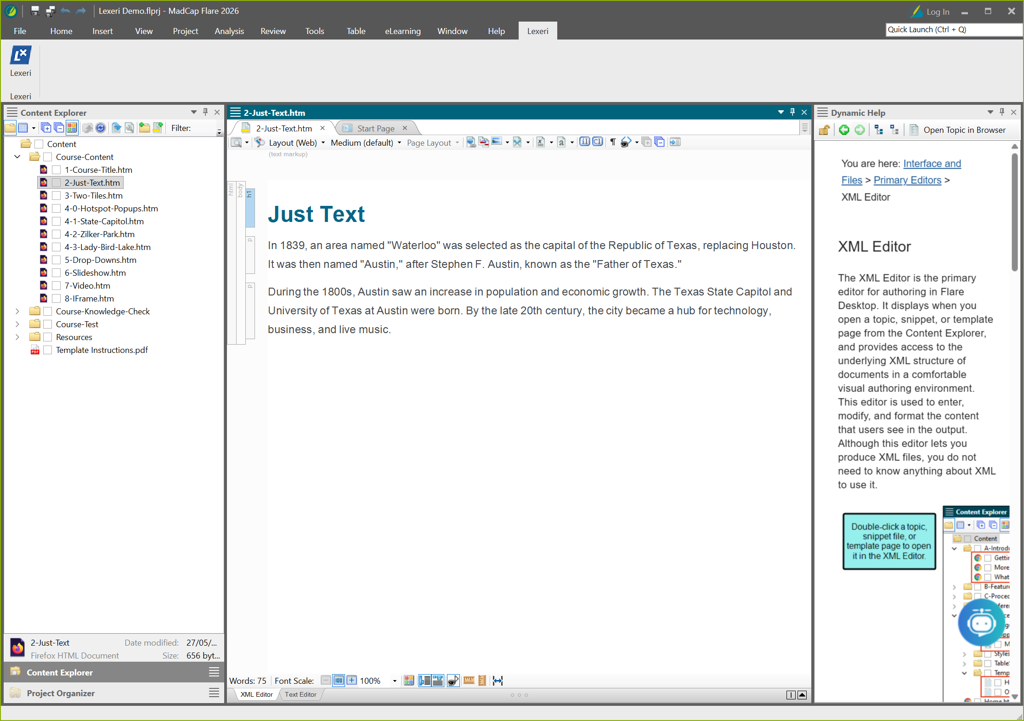
Klicken Sie im Ribbon-Tab Lexeri auf die Schaltfläche Lexeri (im Tool-Strip-Modus: Lexeri > Show Lexeri). Melden Sie sich an, wählen Sie Termdatenbank und Sprache und klicken Sie auf Check document.

Natural Language Processing

Bessere Term-Checks mit NLP

Um die Qualität unserer Term-Checks zu verbessern, verwendet Lexeri NLP-Sprachmodelle und erkennt so automatisch flektierte Formen, falsche Schreibweisen oder Komposita.

Für Sie bedeutet das:
 

  • Bessere Term-Treffer auch bei flektierten Formen
  • Kein manuelles Pflegen von möglichen Schreibweisen von Termen, z. B. bei Komposita

Mehr erfahren

Mehr erfahren

Weitere Plug-ins

Terminologie endet nicht in der Datenbank: Mit unseren Plug-ins in verschiedenste Text-Anwendungen sowie Integrationsmöglichkeiten in diverse Systeme über eine offene Schnittstelle wird Terminologie direkt in den Dokumenten und Textumgebungen aller Mitarbeitenden sichtbar und geprüft. 

Alle Plug-ins anzeigen

Kontakt

Haben Sie eine Frage?
Wir helfen gerne weiter!